آموزش Visual Studio Code
آموزش Visual Studio Code
راهنمای کامل استفاده از محبوبترین ویرایشگر کد دنیا
مقدمه
در دنیای برنامهنویسی، انتخاب ابزار مناسب تأثیر مستقیمی بر سرعت، کیفیت و تجربه توسعه نرمافزار دارد. Visual Studio Code یا بهاختصار VS Code یکی از محبوبترین ویرایشگرهای کد در جهان است که توسط شرکت مایکروسافت توسعه داده شده و امروزه میلیونها برنامهنویس از آن استفاده میکنند.
این ابزار سبک، سریع و بسیار قدرتمند است و تقریباً از تمام زبانهای برنامهنویسی پشتیبانی میکند.
Visual Studio Code چیست؟
Visual Studio Code یک Code Editor (ویرایشگر کد) است، نه یک IDE سنگین.
اما به کمک افزونهها (Extensions) میتواند دقیقاً مانند یک IDE حرفهای عمل کند.
ویژگیهای اصلی:
رایگان و متنباز (Open Source)
چندسکویی (Windows، Linux، macOS)
پشتیبانی از زبانهای مختلف
قابلیت شخصیسازی بسیار بالا
نصب Visual Studio Code
دانلود از سایت رسمی
نصب ساده (Next → Next)
اجرای برنامه
⚠️ نکته:
در ویندوز حتماً گزینه Add to PATH را هنگام نصب فعال کنید.
https://code.visualstudio.com/download
آشنایی با محیط VS Code
پس از اجرای VS Code با بخشهای زیر روبهرو میشوید:
1️⃣ Explorer
مدیریت فایلها و پوشههای پروژه
2️⃣ Editor
محل نوشتن کد
3️⃣ Terminal
ترمینال داخلی برای اجرای دستورات (Git، Python، Node و …)
4️⃣ Status Bar
نمایش اطلاعات فایل، زبان برنامهنویسی و خطاها
نصب افزونهها (Extensions)
قدرت اصلی VS Code در افزونههای آن است.
مسیر نصب:
کلید میانبر:
Ctrl + Shift + Xجستجوی نام افزونه
Install
افزونههای پیشنهادی:
Python
C#
Prettier
GitLens
Live Server
IntelliSense
تنظیم زبان برنامهنویسی
VS Code بهصورت خودکار زبان فایل را تشخیص میدهد.
همچنین میتوان از پایین صفحه زبان را تغییر داد.
مثال:
.py→ Python.cs→ C#.js→ JavaScript
اجرای کد در VS Code
مثال پایتون:
نصب Python روی سیستم
نصب افزونه Python
اجرای فایل با:
دکمه Run
یا ترمینال:
python file.py
مثال C#:
استفاده از .NET SDK
اجرای پروژه با
dotnet run
Git و کنترل نسخه
VS Code بهصورت پیشفرض از Git پشتیبانی میکند:
Commit
Push / Pull
Branch
مشاهده تغییرات فایلها
این قابلیت برای پروژههای تیمی بسیار حیاتی است.
شخصیسازی محیط
VS Code کاملاً قابل شخصیسازی است:
تغییر Theme (Dark / Light)
تغییر Font
تنظیم Keybinding
تنظیمات JSON
این موضوع باعث افزایش تمرکز و بهرهوری میشود.
VS Code مناسب چه کسانی است؟
مبتدیان برنامهنویسی
مدرسین و تولیدکنندگان محتوا
توسعهدهندگان وب
برنامهنویسان پایتون، C#، JavaScript
تیمهای نرمافزاری
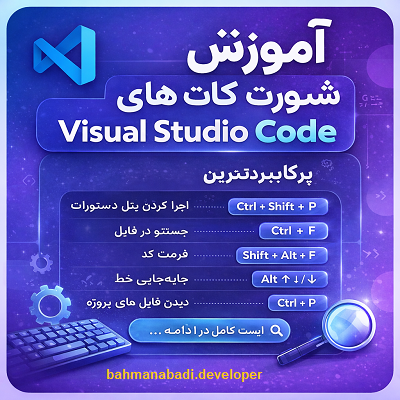
شورتکاتهای عمومی
باز کردن Command Palette →
Ctrl + Shift + Pباز کردن تنظیمات →
Ctrl + ,باز کردن فایل →
Ctrl + Oباز کردن پوشه →
Ctrl + KسپسCtrl + Oذخیره فایل →
Ctrl + Sذخیره همه فایلها →
Ctrl + KسپسSبستن فایل →
Ctrl + Wخروج از VS Code →
Ctrl + Q
مدیریت فایل و تبها
رفتن به تب بعدی →
Ctrl + Tabرفتن به تب قبلی →
Ctrl + Shift + Tabبستن همه تبها →
Ctrl + KسپسCtrl + Wپین کردن تب →
Ctrl + KسپسEnter
ویرایش متن
Undo →
Ctrl + ZRedo →
Ctrl + Yکپی →
Ctrl + Cبرش →
Ctrl + Xچسباندن →
Ctrl + Vانتخاب همه →
Ctrl + Aحذف خط →
Ctrl + Shift + Kکپی خط به پایین →
Shift + Alt + ↓کپی خط به بالا →
Shift + Alt + ↑جابهجایی خط →
Alt + ↑ / ↓
انتخاب (Selection)
انتخاب کلمه →
Ctrl + Dانتخاب همه موارد مشابه →
Ctrl + Shift + Lانتخاب ستون (چند کرسر) →
Alt + کلیکاضافه کردن کرسر →
Ctrl + Alt + ↑ / ↓گسترش انتخاب →
Shift + Alt + →کاهش انتخاب →
Shift + Alt + ←
جستجو و جایگزینی
جستجو در فایل →
Ctrl + Fجایگزینی در فایل →
Ctrl + Hجستجو در کل پروژه →
Ctrl + Shift + Fجایگزینی در پروژه →
Ctrl + Shift + H
ناوبری و کدنویسی
رفتن به تعریف (Go to Definition) →
F12پیشنمایش تعریف →
Alt + F12رفتن به خط →
Ctrl + Gرفتن به فایل →
Ctrl + Pرفتن به Symbol →
Ctrl + Shift + Oرفتن به Reference →
Shift + F12بازگشت به موقعیت قبل →
Alt + ←رفتن به موقعیت بعد →
Alt + →
فرمت و خوانایی کد
فرمت کل فایل →
Shift + Alt + Fفرمت انتخاب →
Ctrl + KسپسCtrl + Fکامنت خطی →
Ctrl + /کامنت بلاکی →
Shift + Alt + AFold کد →
Ctrl + Shift + [Unfold کد →
Ctrl + Shift + ]
پنلها و نماها
Explorer →
Ctrl + Shift + ESearch →
Ctrl + Shift + FSource Control (Git) →
Ctrl + Shift + GRun & Debug →
Ctrl + Shift + DExtensions →
Ctrl + Shift + Xترمینال → `Ctrl + ``
ترمینال جدید → `Ctrl + Shift + ``
بستن پنل →
Ctrl + J
مدیریت پنجرهها (Split)
تقسیم ویرایشگر →
Ctrl + \رفتن بین Splitها →
Ctrl + 1 / 2 / 3جابهجایی فایل بین Splitها →
Ctrl + Kسپس← / →
دیباگ
شروع / ادامه Debug →
F5توقف Debug →
Shift + F5Step Over →
F10Step Into →
F11Step Out →
Shift + F11Toggle Breakpoint →
F9
Git
Stage تغییرات →
Ctrl + Shift + Gسپس StageCommit →
Ctrl + EnterPull / Push از Command Palette →
Ctrl + Shift + P
جمعبندی
Visual Studio Code ترکیبی از سادگی، قدرت و انعطافپذیری است.
ابزاری که هم برای شروع یادگیری برنامهنویسی مناسب است و هم برای پروژههای حرفهای.
اگر قرار باشد فقط یک ویرایشگر کد یاد بگیرید، VS Code بهترین انتخاب است.